Les graphiques en aire expliqués
Les graphiques en aire utilisent un remplissage sous la ligne des prix pour mettre en évidence les variations de prix. Ils permettent d'accentuer l'ampleur des fluctuations de prix et de repérer rapidement l'importance d'une tendance.SOMMAIRE :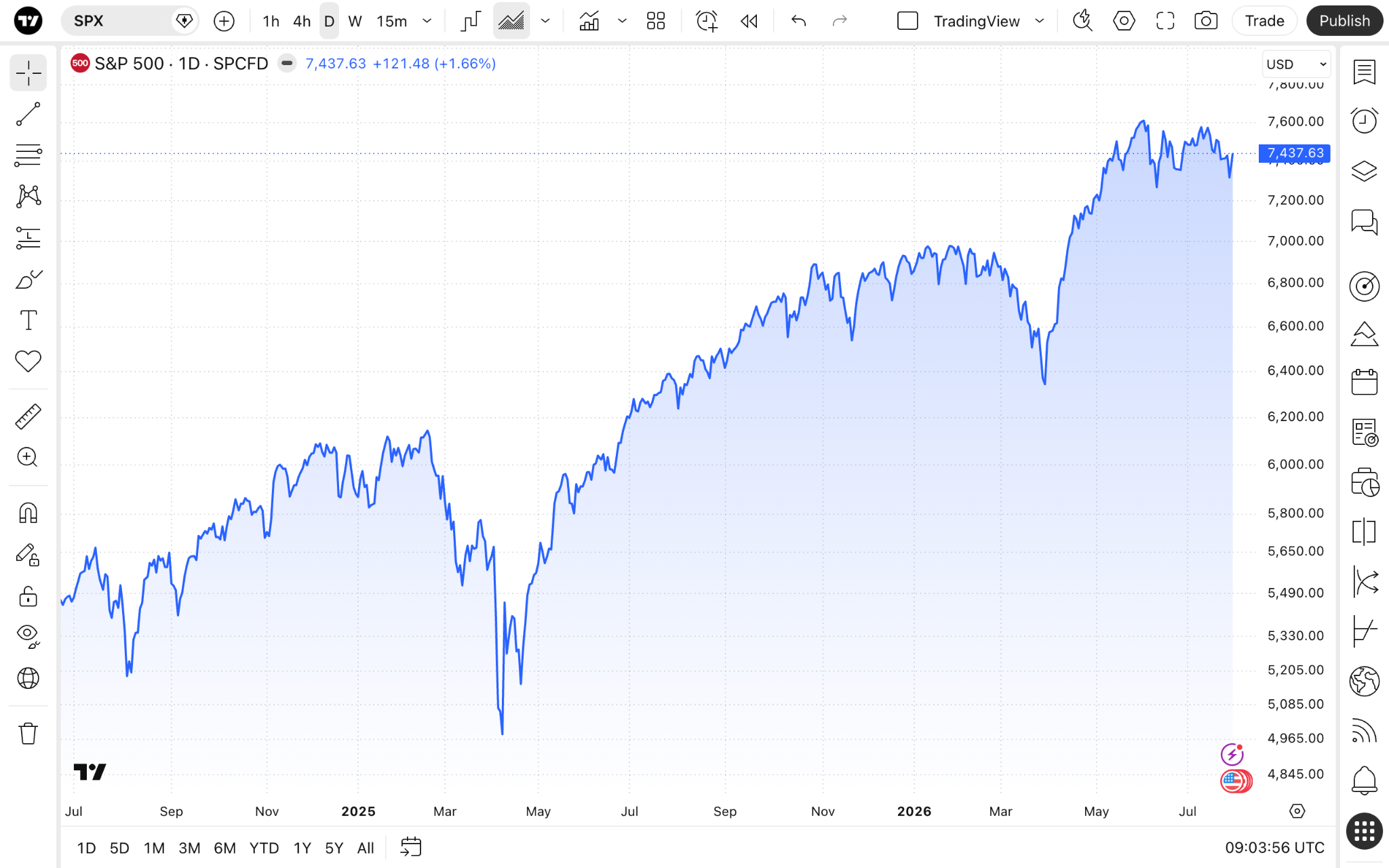 Graphiques en aire vs graphiques en ligneLes graphiques en aire sont une variante des graphiques en ligne standard. L'espace situé sous la ligne des prix jusqu'à l'axe des X y est ombré pour vous aider à mieux lire les changements.Graphiques en aire
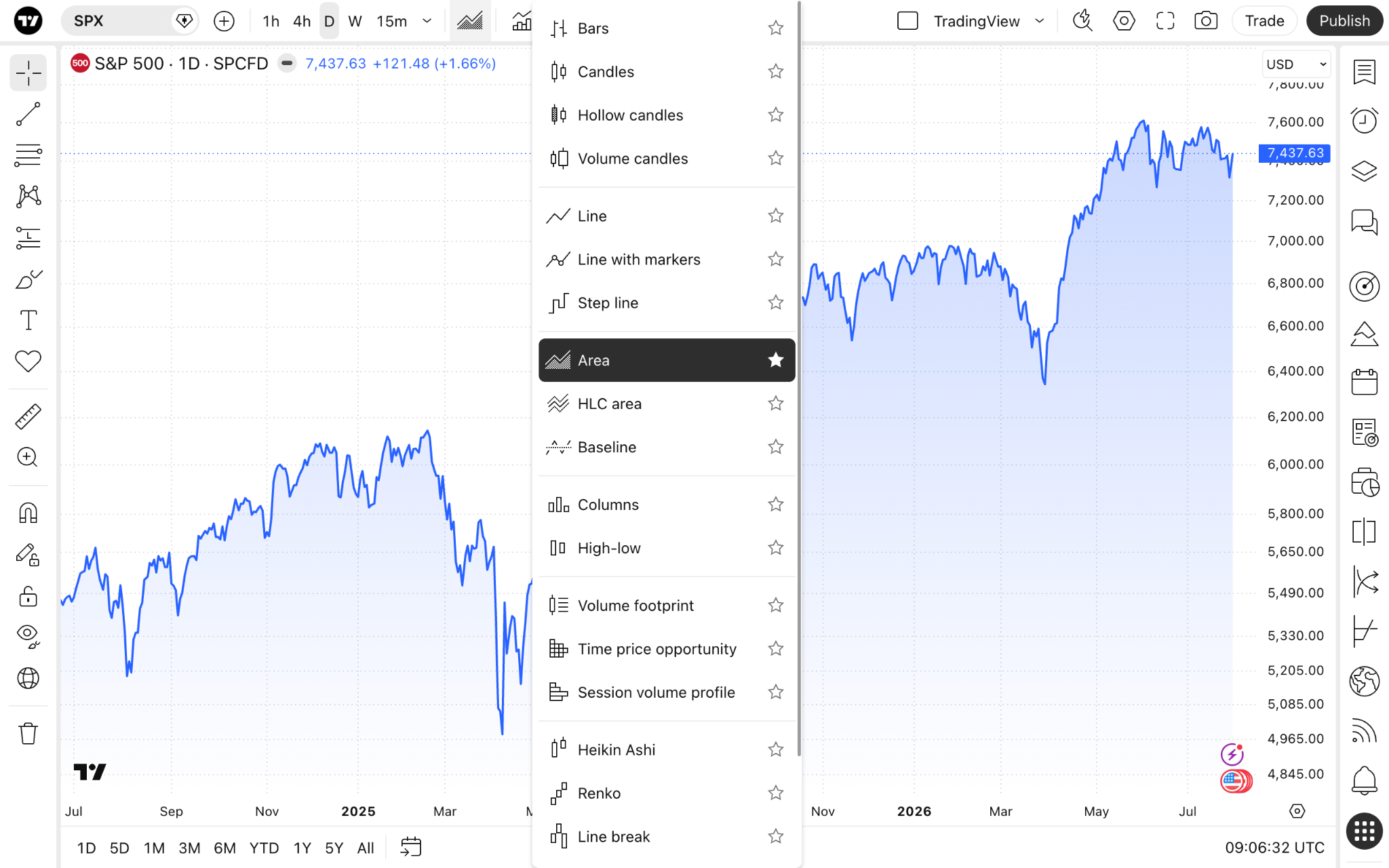 Paramètres des graphiques en airePour modifier les données d'entrée ou les couleurs du graphique, cliquez sur le bouton en forme de roue dentée dans la barre d'outils supérieure et ouvrez l'onglet « Symbole ».
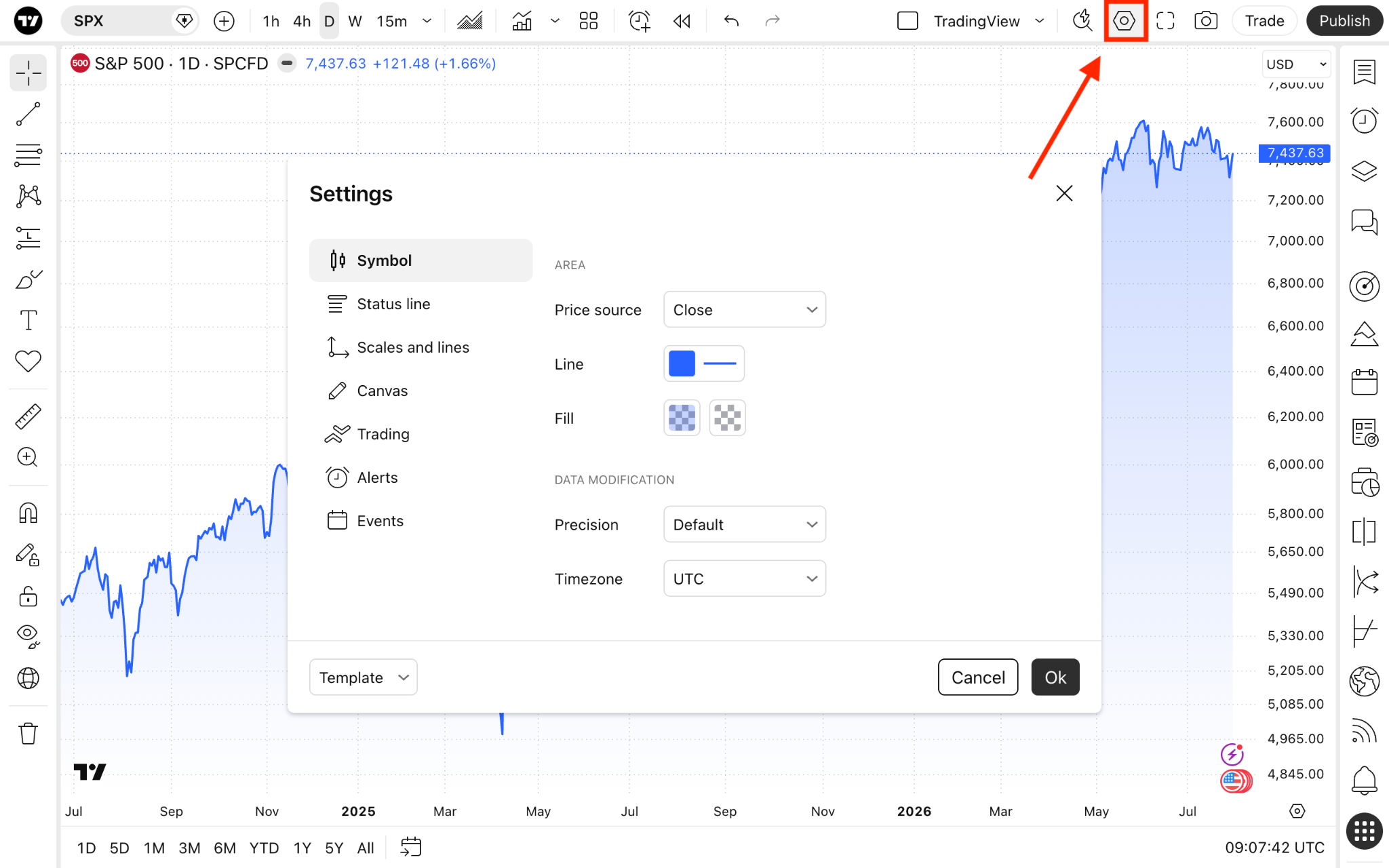 La section « Aire » répertorie les paramètres spécifiques à ce type de graphique :
- Qu'est-ce qu'un graphique en aire ?
- Graphiques en aire vs graphiques en ligne
- Activer ce type de graphique
- Paramètres des graphiques en aire
- Interprétation visuelle plus intuitive, mettant l'accent sur l'ampleur de la variation des valeurs.
- Plus adaptés aux données cumulatives.
- Mieux formatés pour les rapports de tendance ou lorsqu'une variation de valeur significative est importante.
- Se concentrent davantage sur les tendances.
- Nécessitent plus de temps pour interpréter les changements brusques.
- Plus adaptés pour comparer plusieurs actifs ou valeurs.
- Source du prix (Price source) : Choisissez le prix que vous souhaitez afficher. Par défaut, il est configuré sur le prix de clôture (Close), relié en séquence sur la période sélectionnée. Vous pouvez le modifier pour :
- Open : Affiche les prix d'ouverture.
- High : Affiche les prix les plus élevés.
- Low : Affiche les prix les plus bas.
- Close : Affiche les prix de clôture.
- (H + L)/2 : Affiche la moyenne du prix le plus élevé et du plus bas.
- (H + L + C)/3 : Affiche la moyenne des prix le plus élevé, le plus bas et de clôture.
- (O + H + L + C)/4 : Affiche la moyenne des prix d'ouverture, le plus élevé, le plus bas et de clôture.
- Ligne (Line) : Personnalisez la couleur, le dégradé, l'épaisseur et l'opacité de la ligne.
- Remplissage (Fill) : Modifiez les couleurs et l'opacité de la zone remplie sous la ligne.